Giao diện
Hướng dẫn sử dụng thiết bị DAT
Tài liệu này dành cho giáo viên và học viên dùng thiết bị DAT trên xe tập lái (app SUNS DAT 1.0.17). Ví dụ xuyên suốt: 1 thẻ giáo viên và 2 thẻ học viên (HV A, HV B) học lần lượt trên cùng một xe.
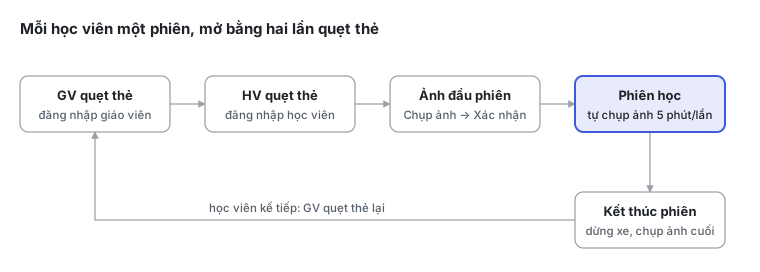
Giáo viên quẹt thẻ trước, học viên quẹt sau; chụp ảnh khuôn mặt đầu phiên xong thì phiên bắt đầu. Kết thúc xong, học viên kế tiếp lặp lại từ đầu.
Chuẩn bị
Giáo viên và học viên không cần cài đặt gì; quản trị viên đã làm sẵn trên web các việc sau. Thiếu một trong số đó thì quẹt thẻ sẽ báo lỗi.
- Thiết bị DAT đã được đăng ký và gắn vào xe.
- Thẻ giáo viên đã gán cho giáo viên phụ trách xe.
- Thẻ HV A và thẻ HV B đã gán cho đúng học viên, học viên thuộc khóa học trên xe này.
- Học viên đã có ảnh khuôn mặt mẫu để xác thực.
- Thiết bị bật nguồn, có mạng, camera trong xe đã cắm.
Khi lên xe, mang theo thẻ của mình.
Bước 1 – Làm quen màn hình chờ
Bật máy, app SUNS DAT tự mở và kiểm tra GPS, camera, mạng. Màn hình chờ chia làm bốn vùng:
| Vùng | Hiển thị |
|---|---|
| Thanh trên cùng | Nút Menu, Cài đặt, Tải lên, Thông báo; giờ; biểu tượng đầu đọc thẻ (RFID), camera, GPS, Wi-Fi, sóng điện thoại |
| Giữa bên trái | Logo và tên trung tâm, biển số xe đào tạo |
| Bên phải | Khung Đăng nhập giáo viên, có biểu tượng "Quẹt thẻ để đăng nhập" |
| Chân trang | Seri thiết bị, phiên bản app, số phiên chưa đồng bộ, bộ nhớ đã dùng |
Trước khi đăng nhập, nhìn thanh trên cùng: các biểu tượng đầu đọc thẻ, camera, GPS và Wi-Fi đều phải màu xanh.
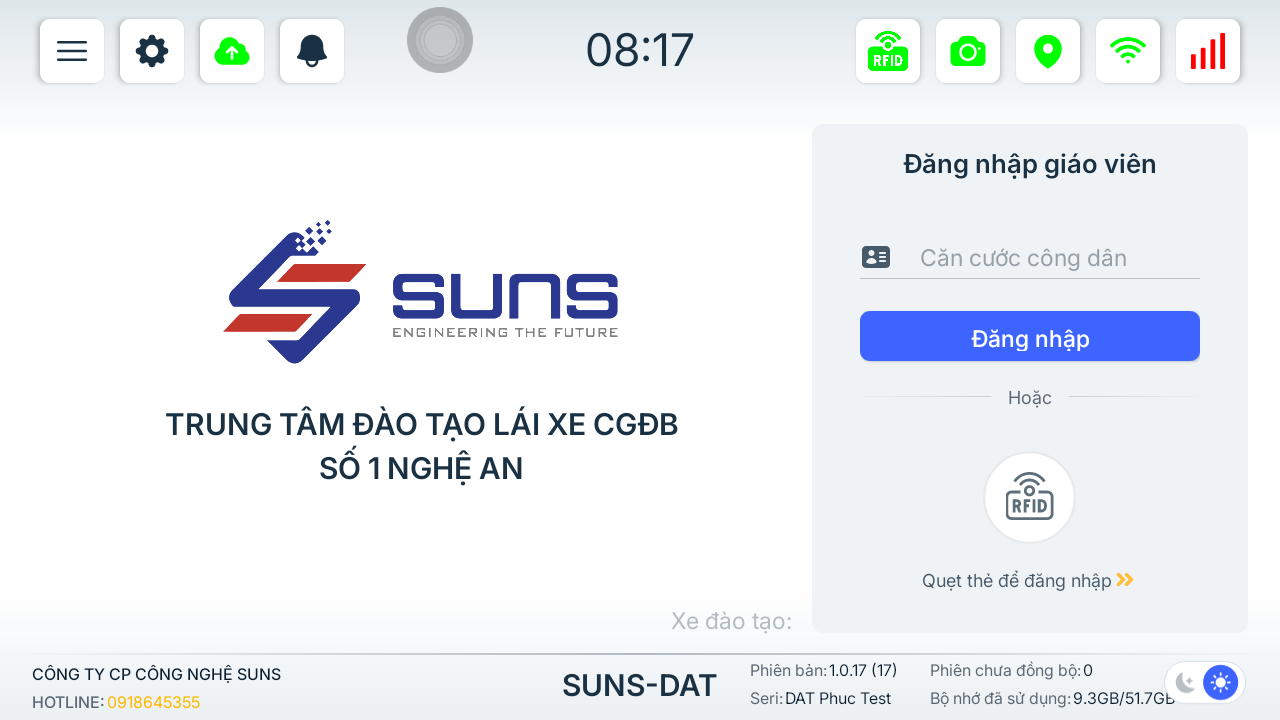 Ảnh 1 – Màn hình chờ, khung Đăng nhập giáo viên bên phải
Bước 2 – Giáo viên đăng nhập
Giáo viên luôn đăng nhập trước, học viên sau. Xe phải đứng yên và đã bắt được GPS.
- Giáo viên đưa thẻ sát đầu đọc thẻ của thiết bị.
- App báo "Đăng nhập giáo viên thành công", vùng giữa đổi thành thông tin giáo viên: ảnh, họ tên, mã giáo viên.
- Khung bên phải chuyển sang Đăng nhập học viên, chờ học viên quẹt thẻ.
Muốn huỷ để giáo viên khác đăng nhập, bấm Dừng đăng nhập.
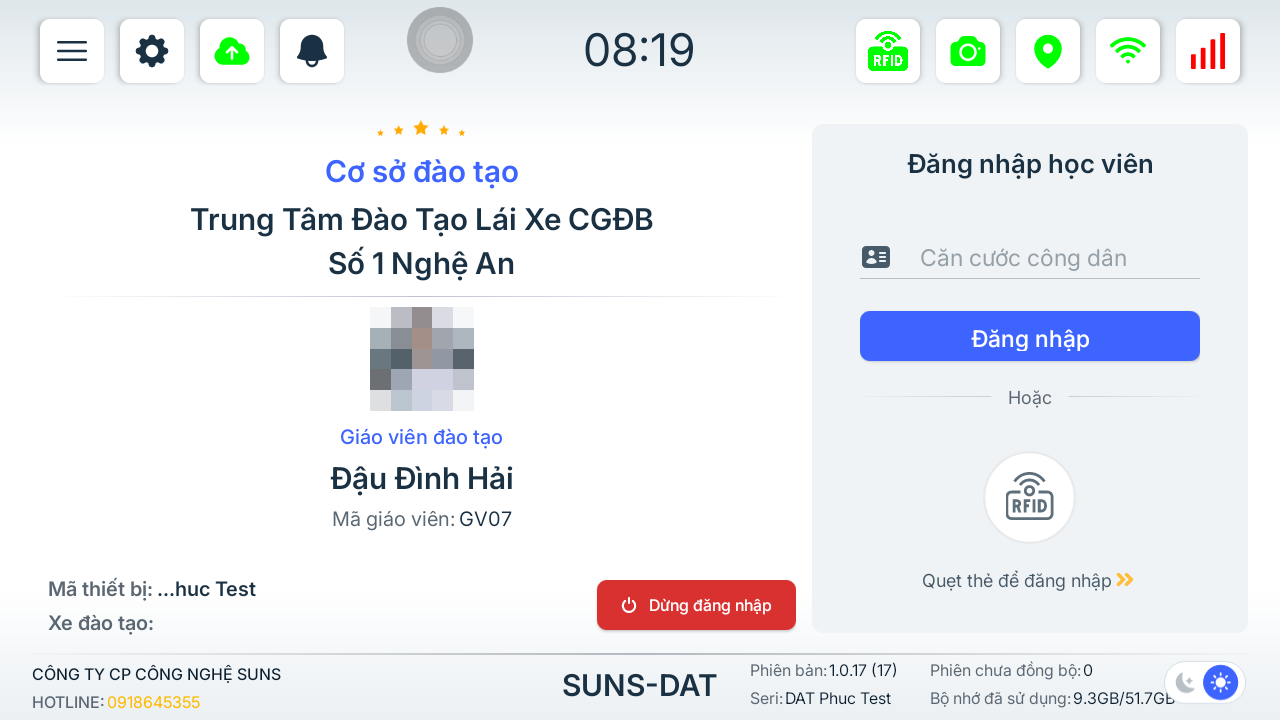 Ảnh 2 – Giáo viên đã đăng nhập, khung bên phải chuyển sang Đăng nhập học viên
Bước 3 – Học viên A đăng nhập và chụp ảnh đầu phiên
Phiên học chỉ bắt đầu khi học viên quẹt thẻ và chụp ảnh khuôn mặt đầu phiên.
- HV A quẹt thẻ của mình khi khung đang hiện Đăng nhập học viên. App báo "Đăng nhập thành công" và mở màn Ảnh chụp đầu phiên.
- Ngồi đúng ghế lái, nhìn thẳng vào camera rồi bấm Chụp ảnh. Bấm Quay lại nếu muốn huỷ.
- Xem lại ảnh vừa chụp: rõ mặt thì bấm Xác nhận, chưa rõ thì bấm Chụp lại.
- App báo "Bắt đầu phiên học" và vào màn lái. Từ đây xe được phép chạy.
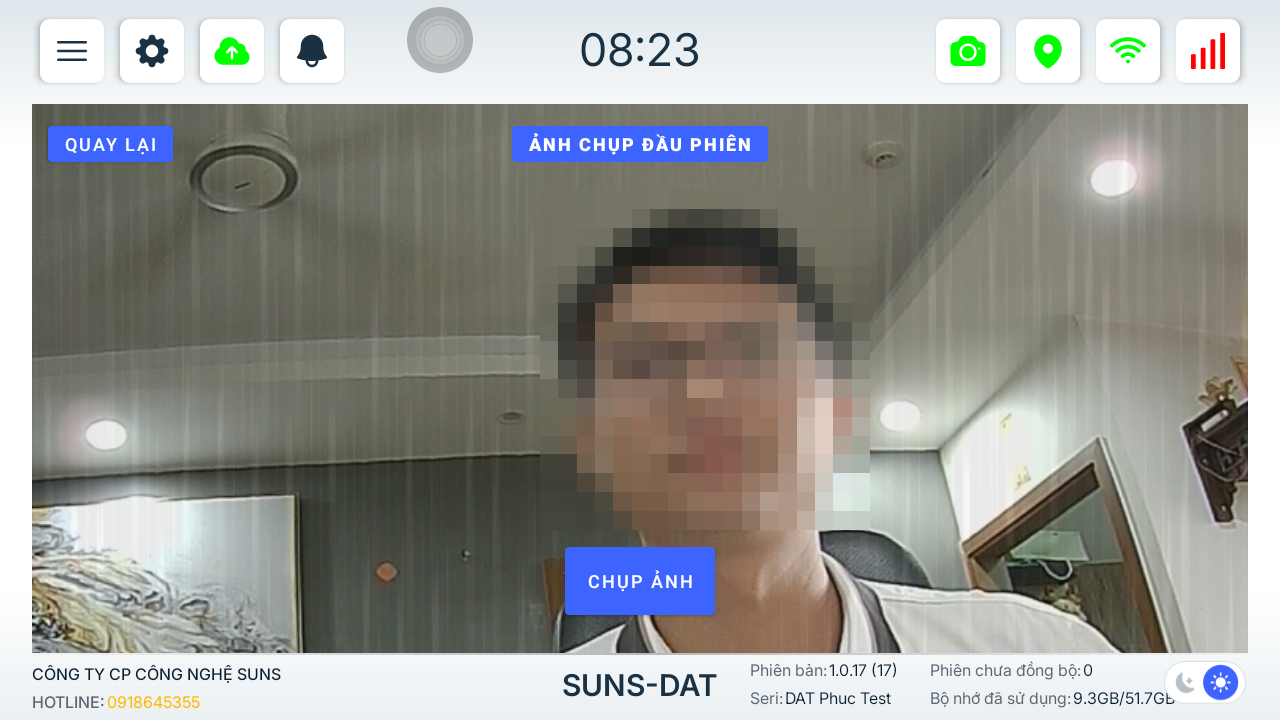 Ảnh 3 – Màn Ảnh chụp đầu phiên: nhìn thẳng camera rồi bấm Chụp ảnh
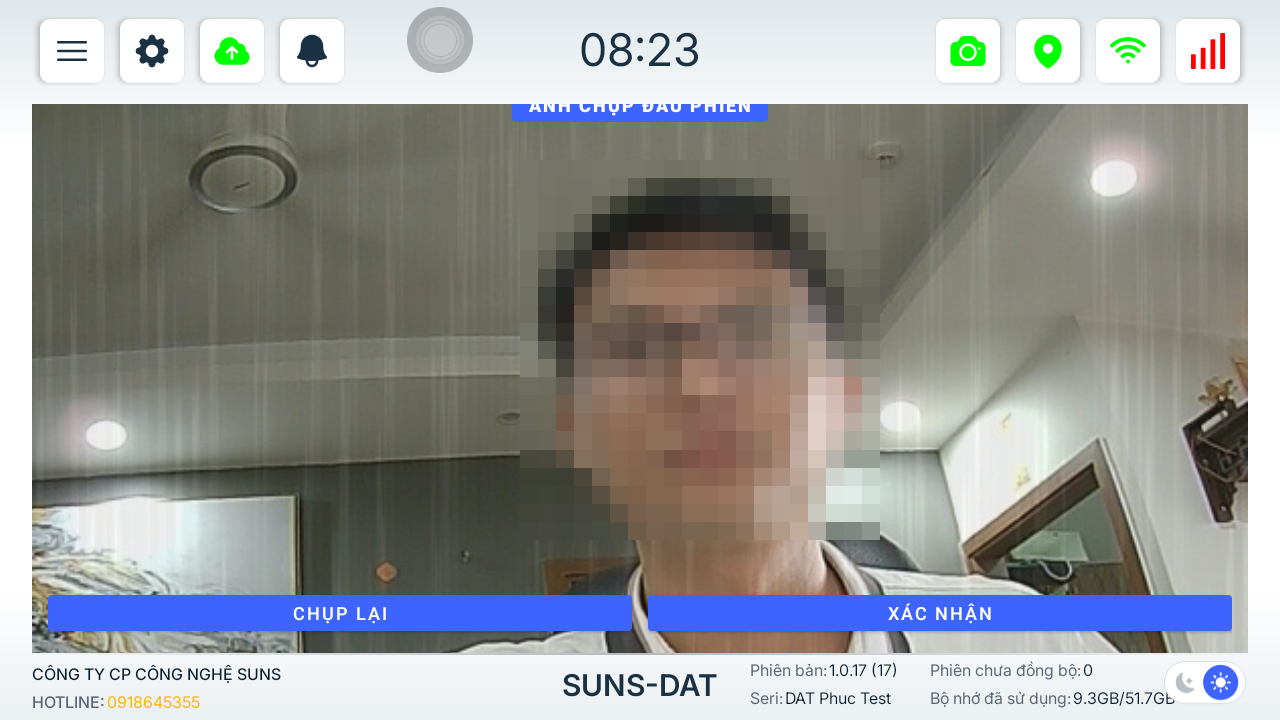 Ảnh 4 – Sau khi chụp: bấm Xác nhận, hoặc Chụp lại nếu ảnh chưa rõ mặt
Bước 4 – Trong khi học
Trong khi học không cần thao tác gì; app tự ghi hành trình và tự chụp ảnh khuôn mặt định kỳ (mặc định 5 phút/lần). Học viên chỉ cần ngồi đúng vị trí trước camera.
| Khu vực trên màn lái | Ý nghĩa |
|---|---|
| Đồng hồ tốc độ | Tốc độ hiện tại (km/h), số phiên, hạng đào tạo, biển kiểm soát |
| Thời gian · Quãng đường · Toạ độ | Số liệu của phiên đang chạy |
| Biểu đồ tiến độ | Km và giờ đã đạt so với định mức, theo Tổng, Chạy đêm, Tự động |
| Cột bên phải | Trung tâm, giáo viên, học viên, khoá học; nút Kết thúc phiên học |
| Khung camera bên trái | Hình trực tiếp từ camera trong xe, dòng Số mẫu và tỉ lệ; nút Quá trình đào tạo |
Bấm Quá trình đào tạo để mở bảng bên trái gồm Ngày học, Quãng đường, Thời gian. Học viên chưa hoàn thành ngày học nào thì bảng còn trống.
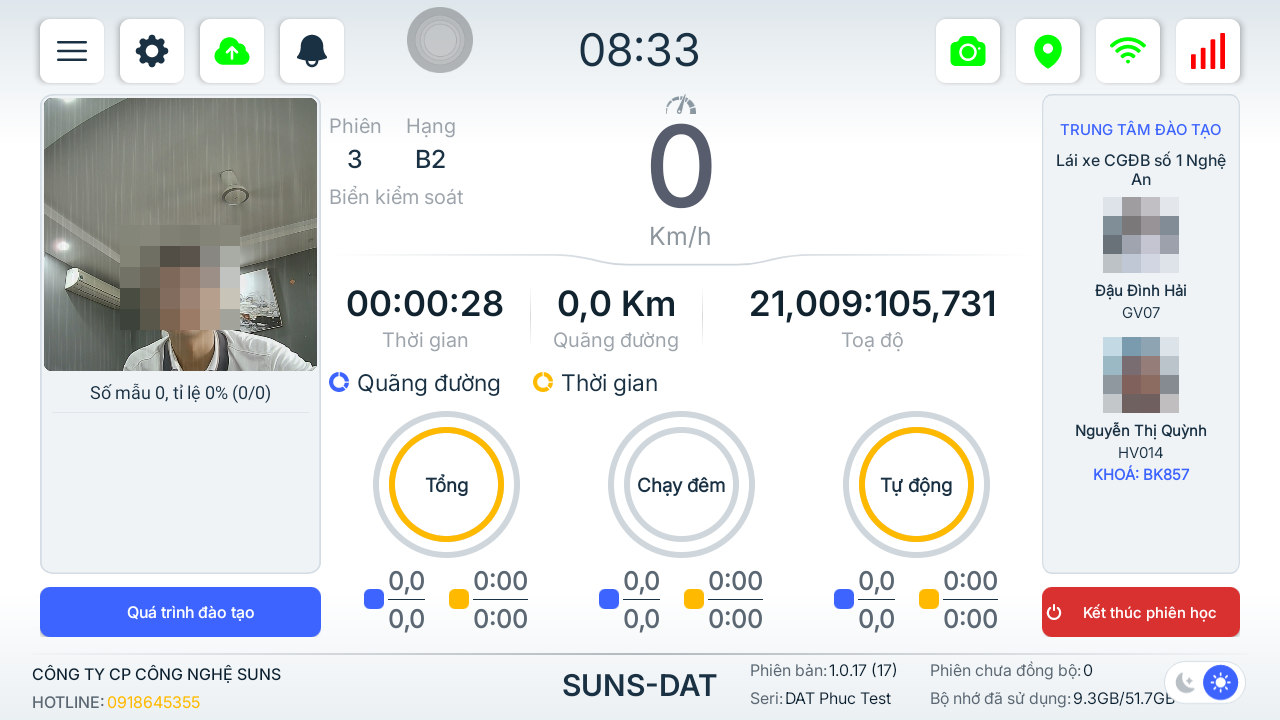 Ảnh 5 – Màn lái khi vừa bắt đầu phiên
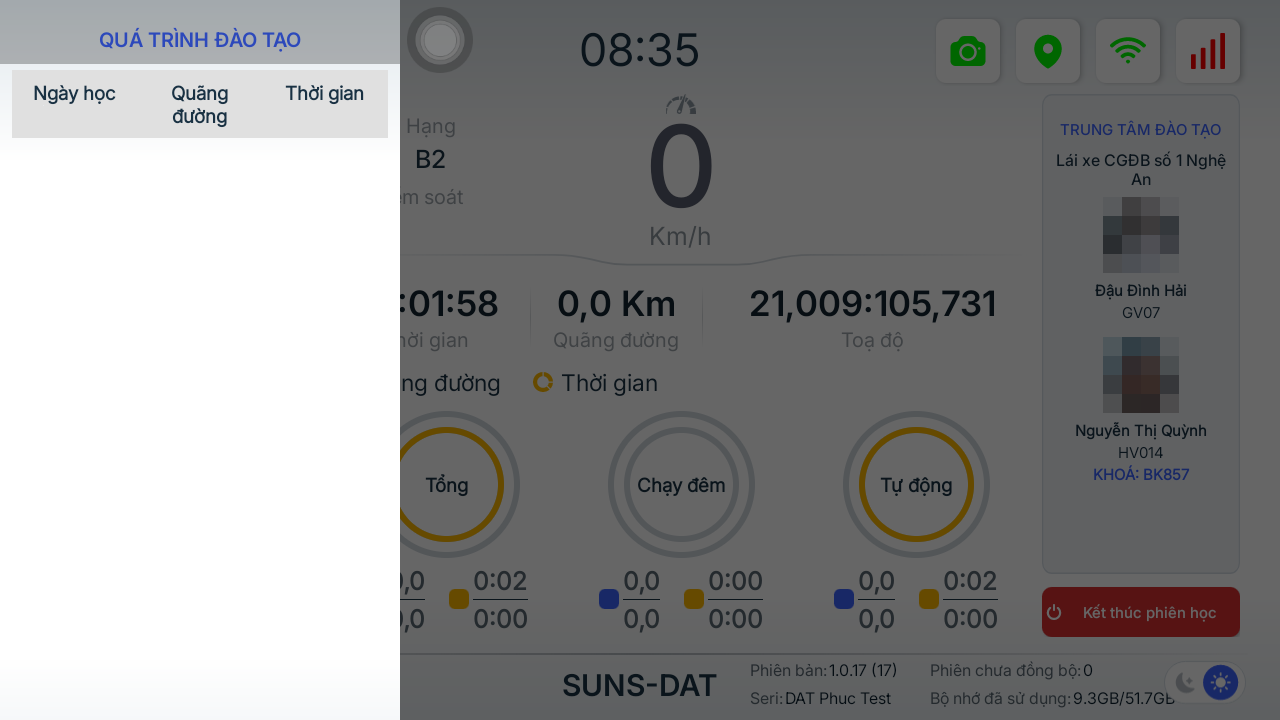 Ảnh 6 – Bảng Quá trình đào tạo mở bên trái màn lái
Bước 5 – Kết thúc phiên của học viên A
Phiên chỉ được tính khi kết thúc đúng cách, lúc xe đã dừng hẳn.
- Dừng xe. Xe còn chạy thì app báo "Dừng lại để kết thúc phiên".
- Chọn một trong hai cách:
- Bấm Kết thúc phiên học trên màn lái, hoặc
- HV A quẹt lại chính thẻ của mình. Thẻ người khác sẽ bị từ chối.
- App báo "Đang kết thúc phiên học" và mở màn Ảnh chụp cuối phiên. Nhìn thẳng vào camera rồi bấm Chụp ảnh. Bấm Hủy nếu muốn học tiếp.
- Xem lại ảnh vừa chụp: rõ mặt thì bấm Xác nhận, chưa rõ thì bấm Chụp lại.
- App báo "Kết thúc phiên học thành công" và quay về màn Đăng nhập giáo viên.
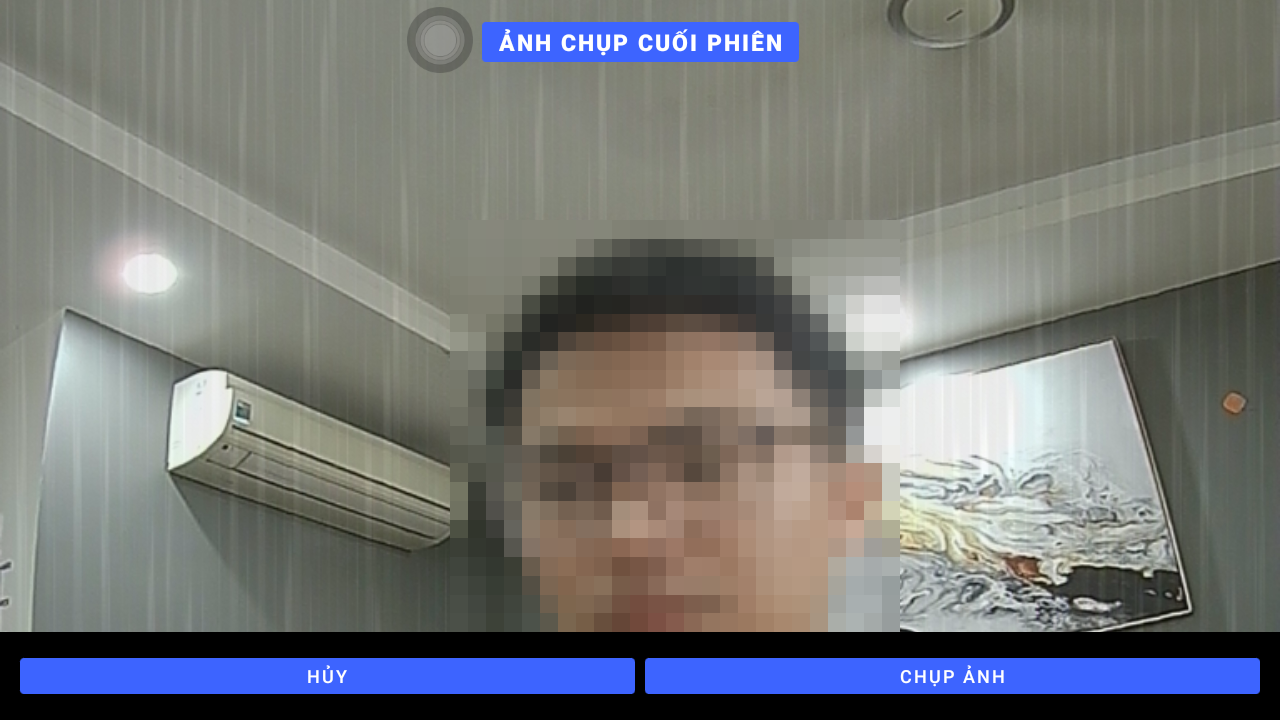 Ảnh 7 – Màn Ảnh chụp cuối phiên: bấm Chụp ảnh, hoặc Hủy để học tiếp
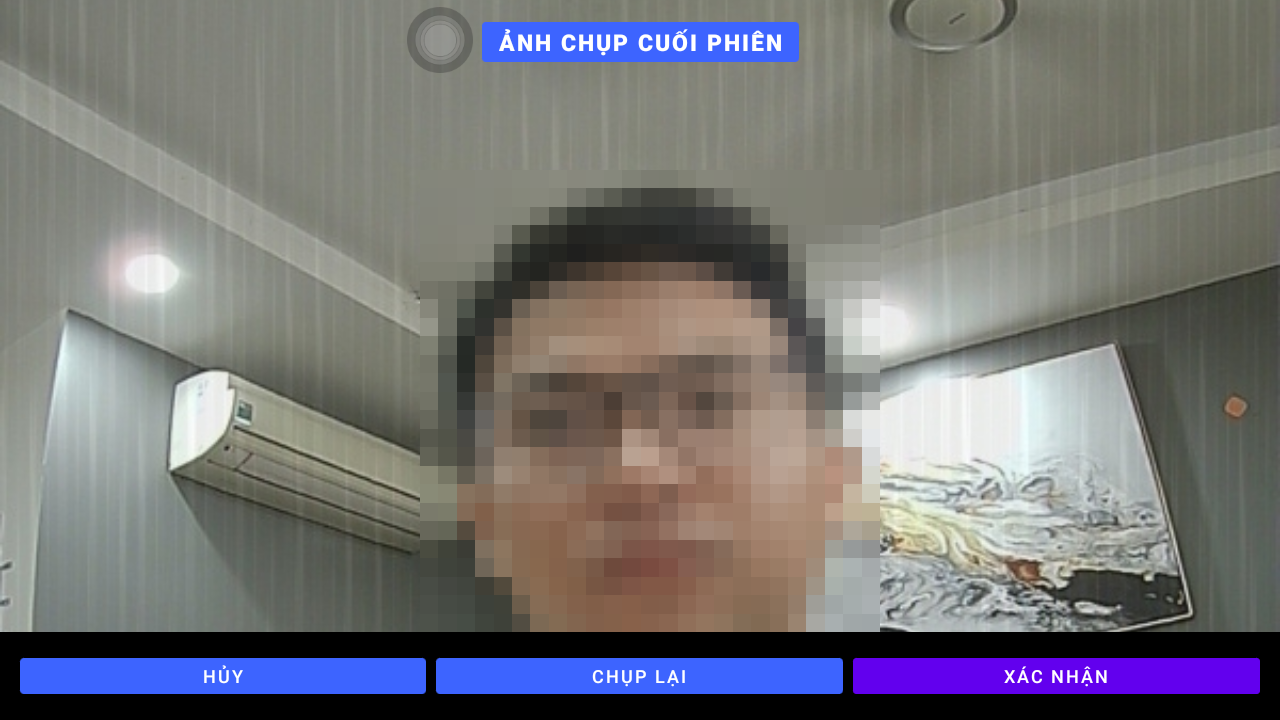 Ảnh 8 – Sau khi chụp: bấm Xác nhận để kết thúc phiên
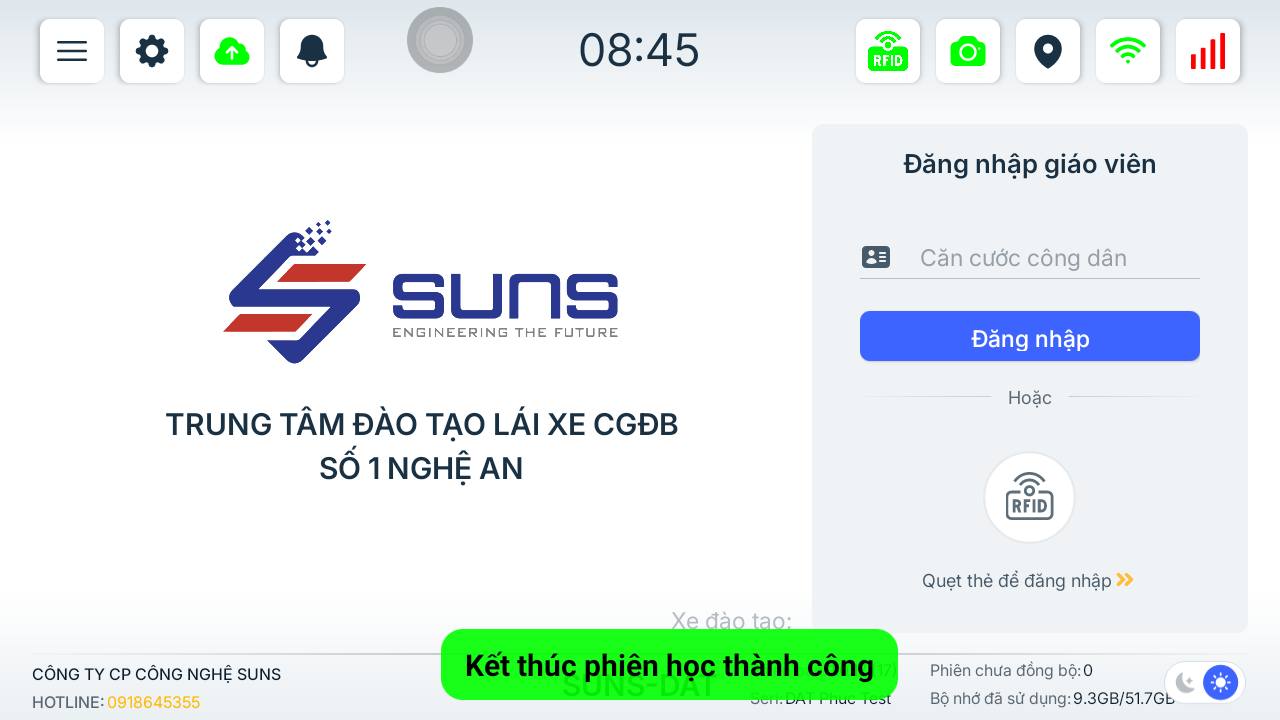 Ảnh 9 – Kết thúc thành công, app quay về màn Đăng nhập giáo viên
Bước 6 – Đổi sang học viên B
Mỗi học viên có phiên riêng. HV A kết thúc xong (Bước 5) thì HV B mới đăng nhập.
- Giáo viên quẹt thẻ lại như Bước 2, vì kết thúc phiên xong app quay về màn Đăng nhập giáo viên.
- HV B quẹt thẻ và chụp ảnh đầu phiên như Bước 3.
- Học, rồi kết thúc phiên của HV B như Bước 4–5.
Lưu ý: đang học phiên HV A mà HV B quẹt thẻ, app báo "Thẻ học viên không khớp" và phiên HV A vẫn tiếp tục.
Mất mạng và đồng bộ dữ liệu
Mất mạng giữa chừng không làm mất phiên; app vẫn ghi trên máy và gửi lên sau.
- Đang học mà mạng chập chờn, app báo "Kết nối mạng không ổn định" và vẫn tiếp tục ghi.
- Chân trang hiện số Phiên chưa đồng bộ.
- Khi có mạng lại, app báo "Phát hiện phiên chưa đồng bộ, bắt đầu đồng bộ" rồi "Đồng bộ thành công"; số phiên chưa đồng bộ về 0.
Cập nhật app
Bản app mới do quản trị phát hành trên web; trên xe có hai trường hợp.
- Có bản mới, bản cũ vẫn dùng được: nút Thông báo hiện "Có phiên bản mới". Bấm Cập nhật ngay khi không có phiên đang học.
- Bản đang dùng hết hỗ trợ: app khoá ở màn "Phiên bản không được hỗ trợ", phải nhập mật khẩu cập nhật mới dùng tiếp. Mật khẩu do quản trị giữ; giáo viên báo quản trị, không tự xử lý.
Thông báo lỗi thường gặp
Hầu hết lỗi khi đăng nhập hoặc kết thúc là do xe chưa dừng hoặc chưa có GPS.
| Thông báo | Nguyên nhân | Cách xử lý |
|---|---|---|
| Dừng lại để đăng nhập | Xe đang chạy khi quẹt thẻ | Dừng hẳn xe rồi quẹt lại |
| Dừng lại để kết thúc phiên | Xe đang chạy khi kết thúc | Dừng hẳn xe rồi kết thúc lại |
| Chưa xác định GPS | Thiết bị chưa bắt được vệ tinh | Đỗ xe chỗ thoáng, chờ biểu tượng GPS sẵn sàng |
| Thiết bị không hợp lệ, vui lòng thử lại | Thiết bị chưa đăng ký hoặc chưa gắn xe trên web | Báo quản trị; đăng ký xong quẹt thẻ lại |
| Thẻ học viên không khớp | Quẹt thẻ khác với học viên đang học | Học viên đang học quẹt đúng thẻ của mình |
| Chưa có thiết bị hỗ trợ RFID | Đầu đọc thẻ chưa kết nối | Báo quản trị kiểm tra đầu đọc thẻ |
| Thiết bị chưa kết nối camera | Camera trong xe chưa cắm hoặc lỗi | Kiểm tra dây camera; không có camera thì không bắt đầu được phiên |
| Không thể bắt đầu phiên, vui lòng kiểm tra lại camera | Camera không chụp được ảnh | Kiểm tra camera rồi đăng nhập lại |
| Không thể bắt đầu phiên, vui lòng kiểm tra lại GPS và kết nối mạng | Thiếu GPS hoặc mạng lúc bắt đầu | Chờ có GPS và mạng rồi đăng nhập lại |
Lỗi khác hoặc lặp lại nhiều lần: chụp màn hình và gọi hotline 0918 645 355.